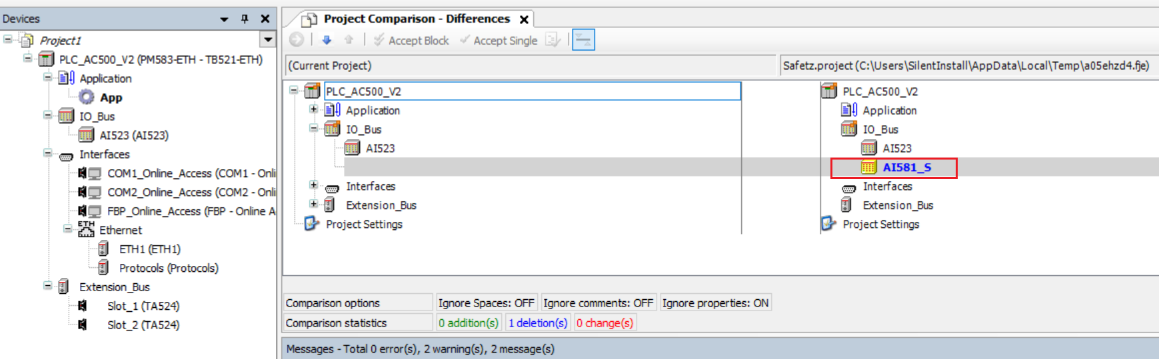
通过复制和粘贴设备树中所需的节点,可在同一项目中重复使用整个 PLC 或单个设备的配置。
为了跨项目重复使用 PLC 配置,可以导出项目配置,然后将其导入另一个项目。
导出的项目配置只能导入到具有相同Automation Builder 版本的项目中。如果版本不一致,则导入失败并显示错误信息。
Automation Builder 会在生成配置前对 PLC 配置执行完整性检查。
项目导出
从菜单中选择“Project Export Project” 。选择要导出的对象。所选项目的配置将被添加到导出文件(*.export)中。
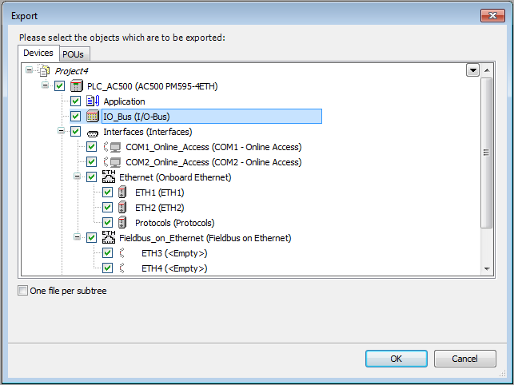
“每个子树一个文件” :如果激活该选项,属于同一子树的所有对象都将导出到同一个导出文件中,否则将为每个特定对象创建一个单独的文件。
项目导入
为导入项目提供了基本功能和高级功能。
“基本项目导入” :持有基本或标准Automation Builder 许可证的用户可以执行基本项目导入。命令:“项目 导入 项目”.
“高级项目导入” :持有Automation Builder 高级许可证的用户可以执行高级项目导入。命令:“Project Import Project with compare”.通过该命令可以比较两个项目,检查差异,并轻松调整项目配置的单个部分。
基本项目导入
-
从菜单中选择“Project Import Project” 。
-
从文件系统中选择导出文件,然后单击[Open] 导入项目配置。
导出的项目配置只能导入到具有相同Automation Builder 版本的项目中。如果版本不一致,则导入失败并显示错误信息。
高级项目导入
执行高级项目导入,以比较两个项目,检查差异,并轻松调整先前导出的项目配置的单个部分。
-
从菜单中选择“Project Import Project with compare” 。
-
从文件系统中选择导出文件,然后单击[Open] 导入项目配置。
项目导入开始。
-
导入项目文件后,将显示比较视图。左侧窗格表示当前项目,右侧窗格表示导入的项目。
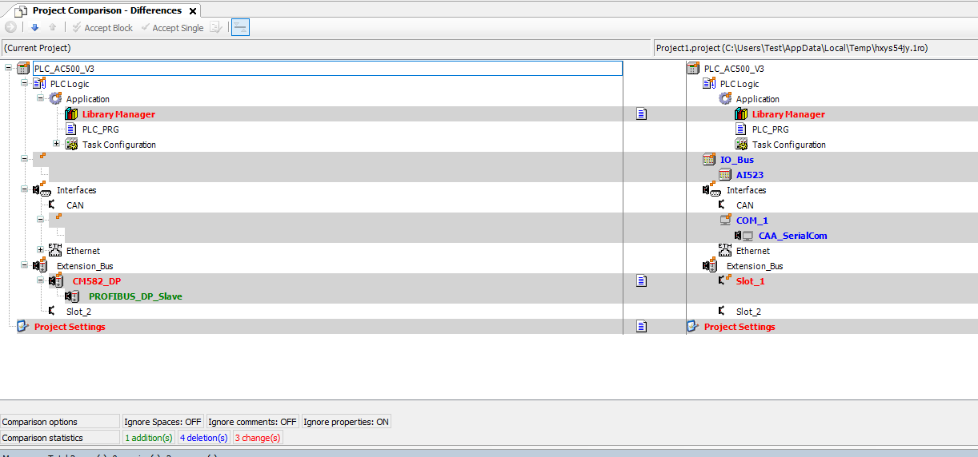
当前项目与导入项目之间的差异用红色标出。
当前项目中的附加模块,如果在导入的项目中不可用,则以绿色高亮显示。
导入项目中的附加模块或当前项目中已删除的模块将以蓝色高亮显示。
设备树下的“比较统计” 中提供了项目内所有差异的汇总。
-
两个项目中的每个高亮项目都可以单独处理,并可转移到当前项目或跳过。
-
[接受块] :只需单击一下,所选节点的所有项目都会转移到当前项目中。例如,使用该功能可将 PLC 配置的所有节点从导入项目复制到当前项目(选择“I/O_Bus” 节点)。
-
[接受单一] :节点中只有一个项目会转移到当前项目中。例如,使用该功能可将导入项目中的某些 I/O 模块复制到当前项目中。
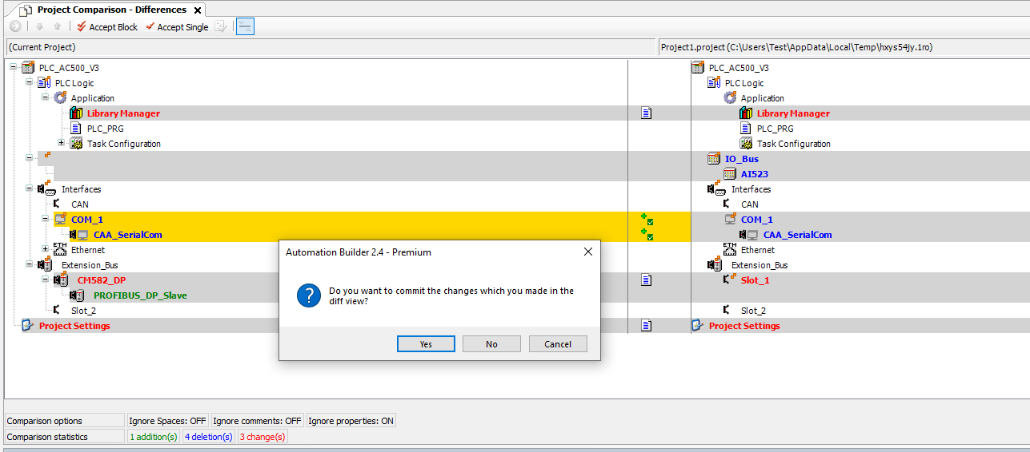
所有已接受的项目在当前项目中均以黄色突出显示。
要撤销选择,请再次单击[Accept Block] 或[Accept Single] 。
要接受当前项目的所有更改,请关闭“Project Comparison - Differences” 选项卡并确认提示对话框。
-
-
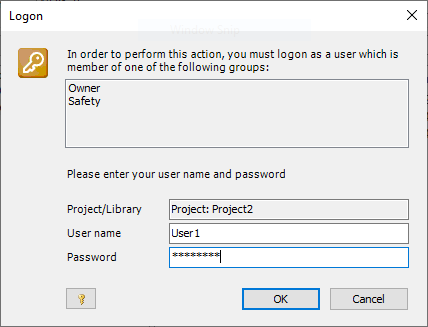
如果在导入项目中 PLC 包含AC500-S 安全模块,则会执行安全检查,要求进行用户身份验证:
-
用户认证成功后,AC500-S 安全模块将添加到比较视图中,并可导入到当前项目中。