


要在用户界面上使用“文本编辑器” 在控制器上创建新文本文件或编辑现有文件,不仅需要“文本编辑器” 元素,还需要用于选择、打开、关闭、保存和创建文件的控制元素。
示例:
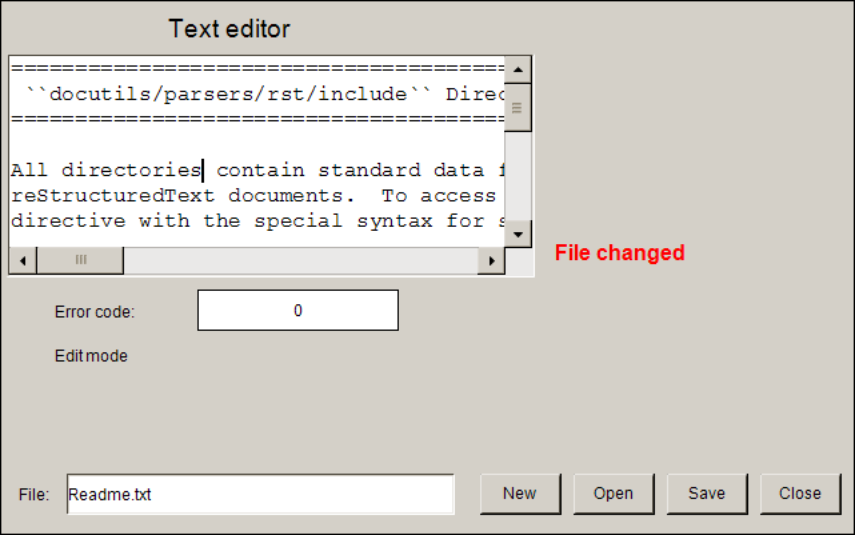
配置元素“文本编辑器”, 示例:
-
将元素“文本编辑器” 拖入可视化编辑器。
-
声明元素的控制变量,例如作为
GVL对象中的全局变量。请参阅下面的控制变量声明。
-
对于“文本编辑器” ,将属性“编辑模式” 配置为“读/写” 。
-
同时配置属性“控制变量” 。
在这里分配以下变量
-
“控制变量 文件 变量” 与
g_sFileName -
“控制变量 文件 用” 打开
g_bFileOpen -
“控制变量 文件 用” 关闭
g_bFileClose -
“控制变量 文件 用” 保存
g_bFileSave -
“控制变量 File New” with
g_FileNew
-
声明控制变量
                  VAR_GLOBAL
                  g_sFileName: STRING := 'Readme.txt';
                  g_bFileOpen : BOOL;
                  g_bFileClose: BOOL;
                  g_bFileSave: BOOL;
                  g_FileNew: BOOL;
                  g_usiErrorHandlingVarForErrorCode: USINT;
                  g_bVarForContentChanged : BOOL;
                  g_bVarForReadWriteMode: BOOL;
                  END_VAR
为文件选择配置控制元件
-
添加元素“Label” 。
-
在“文本 文本” 与
File:属性中进行配置。 -
在其旁边添加一个元素“Rectangle” 。
-
配置其属性“文本 文本” 与
%s。 -
配置其属性“文本 文本变量” 与
g_sFileName。 -
配置属性“输入配置 OnMouseclick” 与“写入变量” 。
在对话框“输入配置” 中,选择“文本输入” 作为“输入类型” 。
激活“使用文本输出变量” 选项。
已配置用于输入文件名的矩形。
-
添加元素“Button” 。
-
配置其属性“文本 文本” 与
New。 -
配置属性“输入配置 OnMouseclick” 与“切换变量” 。
将
g_bFileNew设为变量。按钮
New已配置。 -
再添加一个元素“Button” 。
-
配置属性“文本 文本” 与
Open: -
配置属性“输入配置 OnMouseclick” 与“切换变量” 。
将
g_bFileOpen设为变量。按钮
Open已配置。 -
再添加一个元素“Button” 。
-
配置其属性“文本 文本” 与
Save。 -
配置属性“输入配置 OnMouseclick” 与“切换变量” 。
将
g_bFileSave设为变量。按钮
Save已配置。 -
再添加一个元素“Button” 。
-
配置其属性“文本 文本” 与
Close。 -
配置属性“输入配置 OnMouseclick” 与“切换变量” 。
将
g_bEditFile设为变量。按钮
Close已配置。