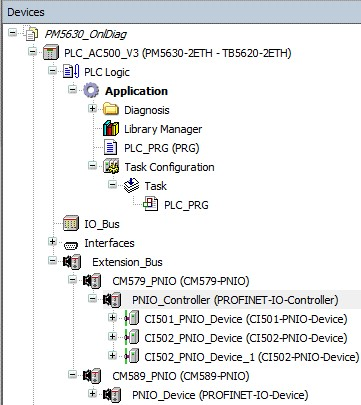
PNIO_Controller
-
联机后,双击设备树中的“PNIO_Controller(PROFINET-IO-Controller)” 。
显示编辑器“PNIO_Controller” 。
-
选择选项卡“诊断实时列表” ,然后单击[扫描] 查找存在的所有硬件设备。
找到的设备列于表格中。
-
单击[比较] ,将找到的硬件 I/O 设备与当前项目配置进行比较。
未知硬件
如果任何 I/O 硬件设备未知:
-
这些设备将标有红色感叹号。
-
每个未知设备都会出现一个消息框。
-
Automation Builder 生成一条信息,其中包含其供应商 ID 和设备 ID 的信息。
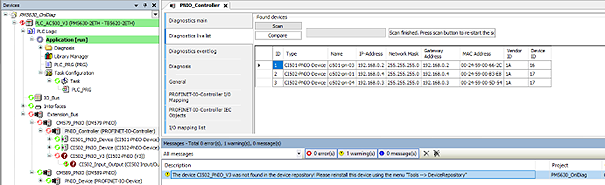
对比视图
-
要显示比较视图,请安装未知设备的设备描述。
-
安装设备描述后,单击[扫描] ,然后单击[比较] 。
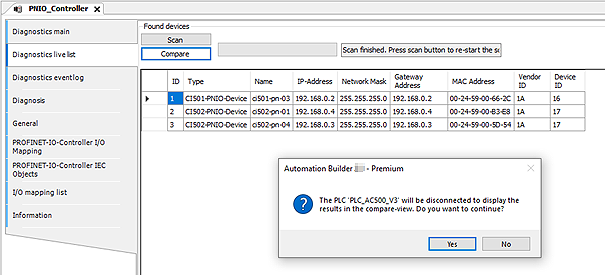
消息框会通知您,应用程序将脱机显示比较视图。
-
单击[是] 。
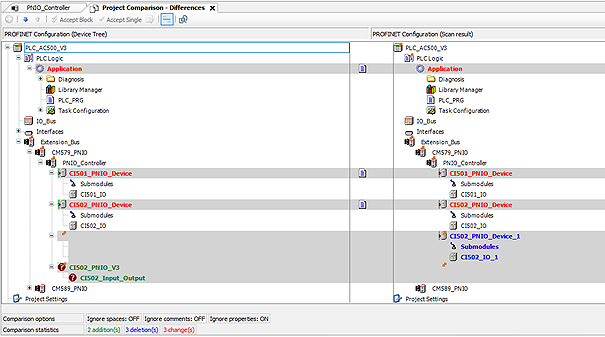
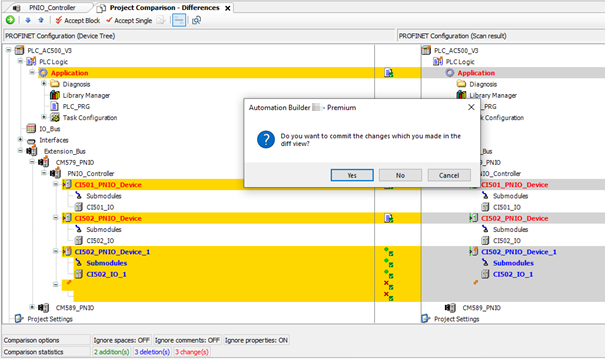
“Project Comparison - Differences” 选项卡显示Automation Builder 中PROFINET 配置(左侧)与实际硬件配置(右侧)之间的差异。
-
单击[Accept Single] 只接受部分差异,或[Accept Block] 接受所有差异。
点击[Accept Single] 或[Accept Block] 按钮后,找到的设备将从右侧移到左侧。
-
关闭选项卡“项目比较 - 差异” 。
系统将显示一条信息,询问您是否要将新更改提交到项目中。
-
单击[是] 。
更改将被保存,设备将被添加到项目中。