


要执行的脚本可添加到Automation Builder 项目并存储在其中。此外,还可为脚本添加参数,以便在执行前对通用脚本进行定制。
为项目添加脚本对象
-
在设备树中,右键单击一个节点(如 PLC 节点),然后单击“Add object” 。
-
在“脚本类别下” 选择“脚本 添加对象” 。
添加脚本 "对话框将显示。
-
浏览并选择文件系统中的脚本,或单击[添加] 创建新脚本。
在所选节点下方添加脚本并打开编辑器。
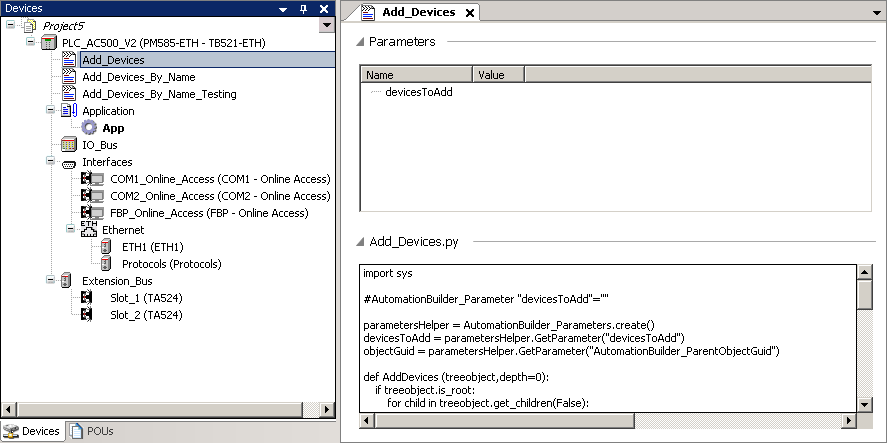
-
默认参数值从脚本中读取。用户可根据需要编辑默认值。
不支持在Automation Builder 中编辑脚本。您可以使用外部编辑器编辑脚本,然后将其导入Automation Builder 。
通过在设备树中复制和粘贴,脚本对象可在项目中重复使用。
执行
用户可以通过编辑器中的执行按钮或右键单击设备树中的脚本对象,选择“脚本 执行” ,执行带有参数值的脚本。
导入
用户可以从文件系统中导入脚本。这将用导入文件的内容替换当前脚本对象的内容。作为选项,如果导入的脚本有匹配的命名参数,参数值将被保留。在设备树中,右键单击脚本对象,然后选择“脚本 导入” 。
导入
用户可以导出选定的脚本,并将其作为新文件保存在文件系统中。导出的文件不包括任何已编辑的参数值。在设备树中,右键单击脚本对象,然后选择“脚本 Export” 。
参数
以下说明可帮助用户在 python 脚本中创建参数:
-
参数必须在脚本中定义。
-
参数和值为可选项。
-
ParameterName和ParameterValue必须用符号分隔。格式必须如下:"#AutomationBuilder_Parameter {"ParameterName"} {= "ParameterValue"}
-
{ParameterName} 是参数的名称。这样就可以在 python 脚本中引用这些值。
-
{ParameterValue} 是参数的默认值。该值可在编辑器中修改。
下面的示例显示了脚本中ParameterName 和ParameterValue 的格式。
-
#AutomationBuilder_Parameter "numWidgets":创建一个名为
numWidgets的新参数。 -
#AutomationBuilder_Parameter "numWidgets" = "4":创建一个名为
numWidgets的新参数,并将其初始化为 4。
在 python 脚本中使用参数:
-
通过创建参数助手实例,可以在脚本中使用参数:
parameterHelper = AutomationBuilder_Parameters.create()
-
个别参数可通过调用来获取:
GetParameter(parameterName). devicename = parameterHelper.GetParameter("Name")
Python 脚本示例
在 %Public%\Documents\AutomationBuilder\Examples\Python scripts 路径下有一组 python 脚本示例。