


Konfigurieren von Kommunikationsprotokollen
Der Benutzer kann ein Panel-Projekt manuell im Panel Builder Editor konfigurieren, wenn es notwendig ist, individuelle Panel-Projekte zu erstellen. Andernfalls wird die Konfiguration im Panel-Projekt beim Starten des Panel Builder Editors in Automation Builder aktualisiert.
-
Doppelklicken Sie in der Projektstruktur Panel Builder auf „Config Protocols“.
-
Klicken Sie auf
 , um ein Protokoll hinzuzufügen.
-
Wählen Sie „OPC UA Client“, um eine verschlüsselte Kommunikation zwischen der SPS und dem Bedienfeld zu gewährleisten. Dies ist notwendig, um Passwörter und andere Daten im Sinne der Cybersicherheit zu schützen.
Stellen Sie die IP-Adresse, den Port, den Protokolltyp und die SPS-Modelle ein. Klicken Sie auf [OK].
Tags importieren
-
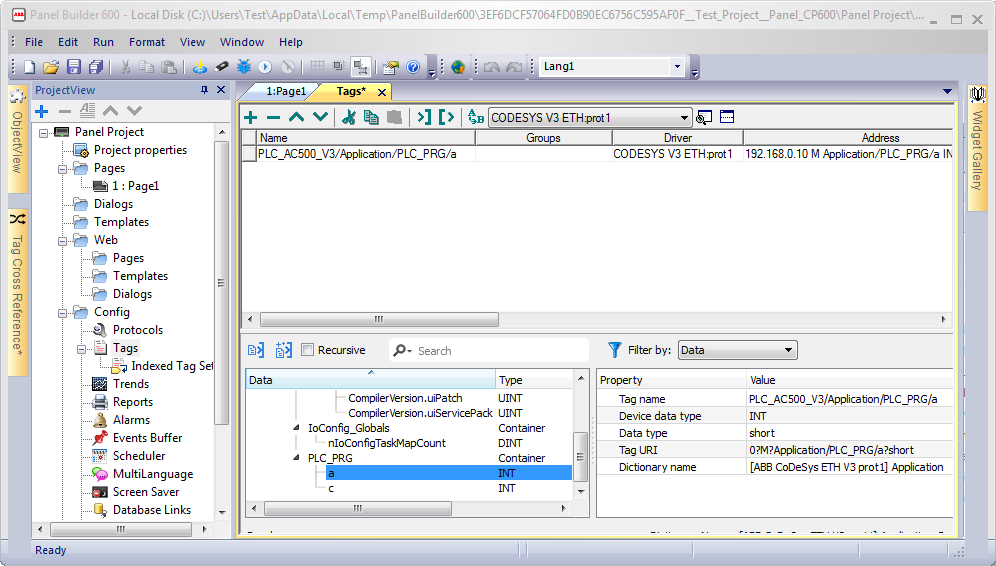
Klicken Sie in der Panel-Projektansicht auf „Config Tags“.
-
Wählen Sie das Protokoll aus der Dropdown-Liste und klicken Sie auf
 , um Tags zu importieren.
 Wenn die Website Panel Builder mehrere Tag-Importer enthält, wird ein Dialogfeld angezeigt, in dem der gewünschte Importertyp ausgewählt werden kann.
-
Wählen Sie die Symboldatei aus, die in das Dateisystem exportiert wurde.
-
Markieren Sie im unteren Teil des Tag-Editors die gewünschten Tags und klicken Sie auf „Tag(s) importieren“, um die Tags in das Projekt Panel Builder zu importieren.
Anbringen von Tags an Widgets
-
Erweitern Sie in der Projektansicht „Seiten“ und doppelklicken Sie auf Seite1.
-
Wählen Sie im Hauptmenü Panel Builder 600 „Ansicht Symbolleisten und Andockfenster Widgetgalerie“.
-
Ziehen Sie das gewünschte Widget per Drag-and-Drop in den Seiteneditor.
-
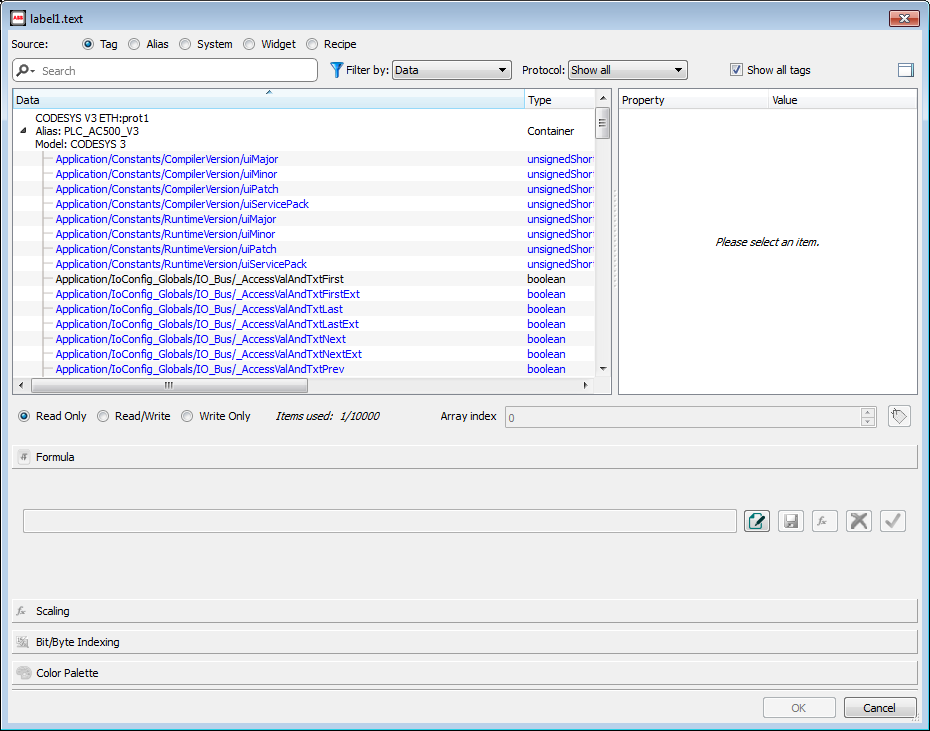
Klicken Sie mit der rechten Maustaste auf den Widget-Wert und wählen Sie „Anhängen an“, um dem Widget ein Tag zuzuweisen.
-
Wählen Sie den gewünschten Tag aus und wählen Sie die gewünschte Option für die Berechtigung „Read Only“ oder „Read/ Write“ oder „Write Only“. Klicken Sie dann auf [OK].
Herunterladen eines Projekts auf das Panel
-
Klicken Sie im Hauptmenü Panel Builder auf „Run Download To Target“.
-
Wählen Sie das CP600-Projekt aus der Dropdown-Liste und klicken Sie auf „Download“.
Importieren eines bestehenden Panel Builder Projekts
-
Klicken Sie in der Gerätestruktur Automation Builder mit der rechten Maustaste auf das Panel-Projekt und klicken Sie auf „Import Panel Builder Projekt“.
Das System fordert Sie auf, die vorhandenen Projektobjektdaten zu überschreiben.
-
Klicken Sie zur Bestätigung auf „Ja“.
-
Wählen Sie das bestehende Projekt Panel Builder 600 im Dateisystem aus und klicken Sie auf „Öffnen“.
Das importierte Projekt wird angezeigt.
Projekt exportieren Panel Builder
-
Klicken Sie in der Gerätestruktur Automation Builder mit der rechten Maustaste auf das Projekt Panel Builder 600 und klicken Sie auf „Export Panel Builder Projekt“.
-
Klicken Sie auf „Durchsuchen“ und wählen Sie den gewünschten Speicherort im Dateisystem und speichern Sie die Projektdatei.
Eine Erfolgsmeldung wird angezeigt, wenn die Projektdatei erfolgreich exportiert wurde.
Wenn Sie auf den Projektknoten Panel Builder doppelklicken, werden die komprimierten Informationen des Knotens in einen temporären Ordner extrahiert, und anschließend wird das externe Programm Panel Builder gestartet. Nachdem das externe Programm Panel Builder geschlossen wurde, können die entsprechenden Dateien Panel Builder wieder in den Knoten komprimiert und im Projekt Automation Builder gespeichert werden.
Wir empfehlen, das Projekt Panel Builder zu bearbeiten, indem Sie Panel Builder über Automation Builder starten. Sie können ein Panel Builder Projekt auch in das Dateisystem exportieren, um das Projekt mit Hilfe der externen Panel Builder zu bearbeiten. Dann importieren Sie es erneut in Automation Builder.