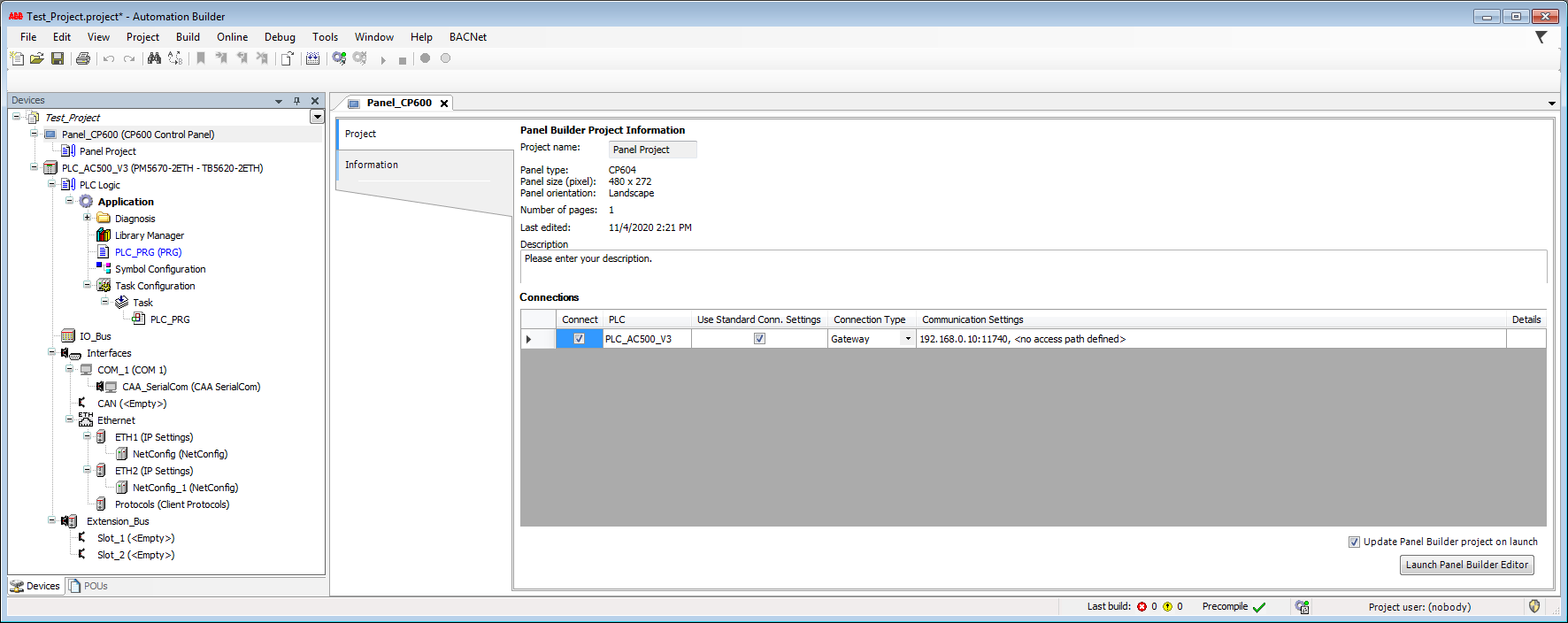
Hinzufügen eines Panel-Objekts
-
Klicken Sie mit der rechten Maustaste in den Automation Builder Gerätebaum und klicken Sie auf „Objekt hinzufügen Panel-CP600“
-
Klicken Sie auf „CP600 Control Panel“ und klicken Sie auf „Objekt hinzufügen“
Ein Control-Panel-Objekt wird dem Automation Builder Gerätebaum hinzugefügt.
Starten Sie ein Panel Builder Projekt
-
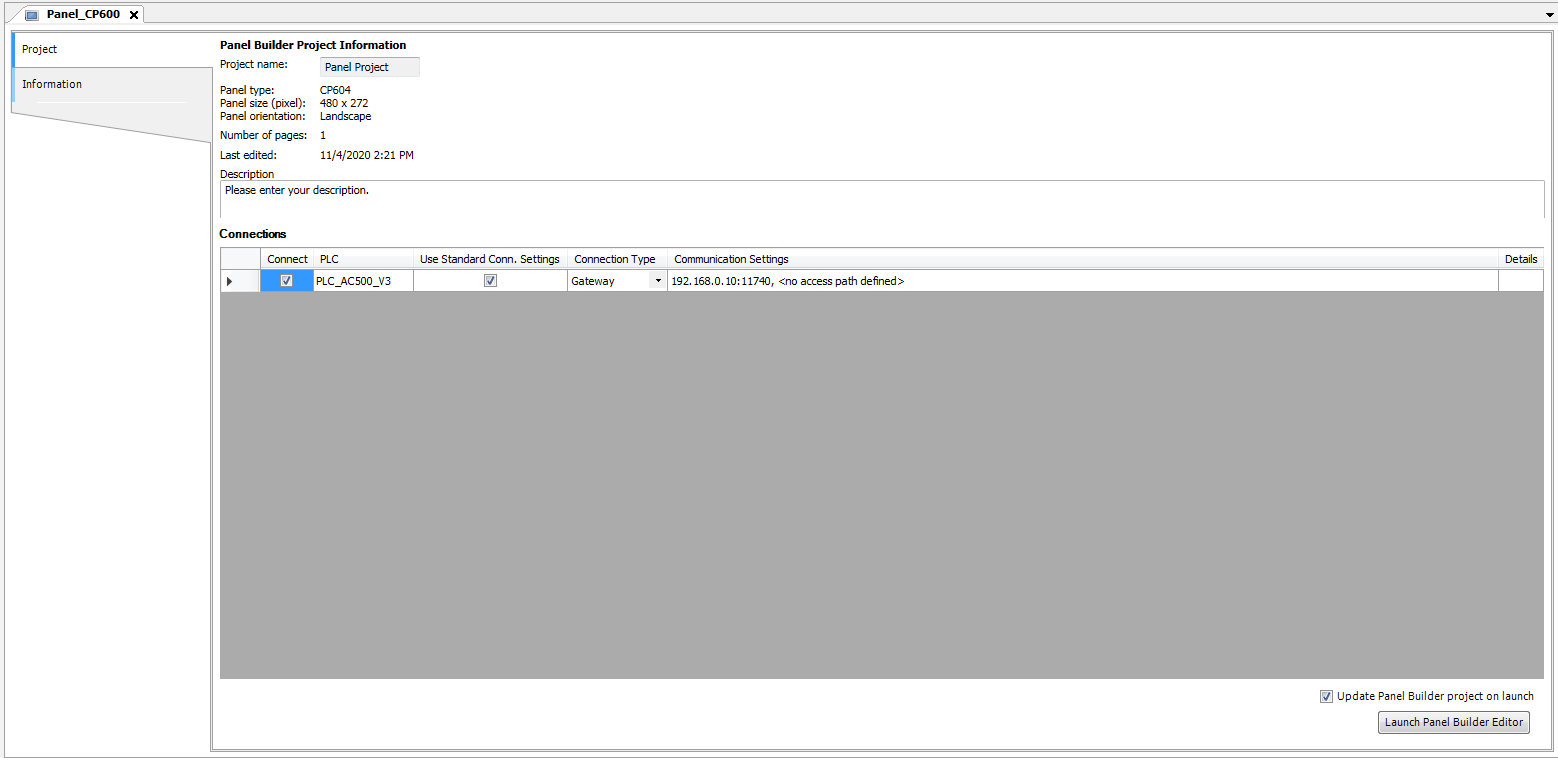
Doppelklicken Sie im Gerätebaum auf das Objekt „Panel CP600“, um den Bildschirm Panel CP600 zu starten.
-
Wählen Sie die gewünschte SPS aus und aktivieren Sie das Kontrollkästchen in der Spalte "Standardverbindungseinstellungen verwenden", um sie als Standard-Gateway-Verbindung zu verwenden.
Sie können die Kommunikationseinstellungen über das Anwendungsprogramm oder durch Erstellen benutzerdefinierter Kommunikationseinstellungen festlegen. Benutzerdefinierte Kommunikationseinstellungen können durch Klicken auf die Schaltfläche in der Spalte "Details" konfiguriert werden.
-
Aktivieren Sie das Kontrollkästchen „ Panel Builder Projekt beim Start aktualisieren“ und klicken Sie auf [ Panel Builder Editor starten].
Wenn Sie das Projekt Automation Builder mit neuen Variablen und Datentypen aktualisieren oder wenn sich die Variablen und Datentypen des bestehenden Projekts Automation Builder ändern (neu, geändert, gelöscht), kompilieren Sie die Anwendung CODESYS neu, um die Symboldatei zu aktualisieren, und starten Sie dann den Editor Panel Builder.
-
Wählen Sie „Neu“ und klicken Sie auf „Öffnen“, um ein neues HMI-Projekt zu erstellen.
Es wird ein Projektassistent angezeigt.
Wenn Sie eine bereits vorhandene Panel Builder Projektdatei aus dem Dateisystem importieren möchten, wählen Sie „Vorhandene Projektdatei importieren“ und fahren Sie fort.
-
Wählen Sie den gewünschten Paneeltyp und die Ausrichtung und klicken Sie auf „Fertigstellen“.
Der Assistent für neue Projekte wird nur gestartet, wenn das Panel-Projekt leer ist.
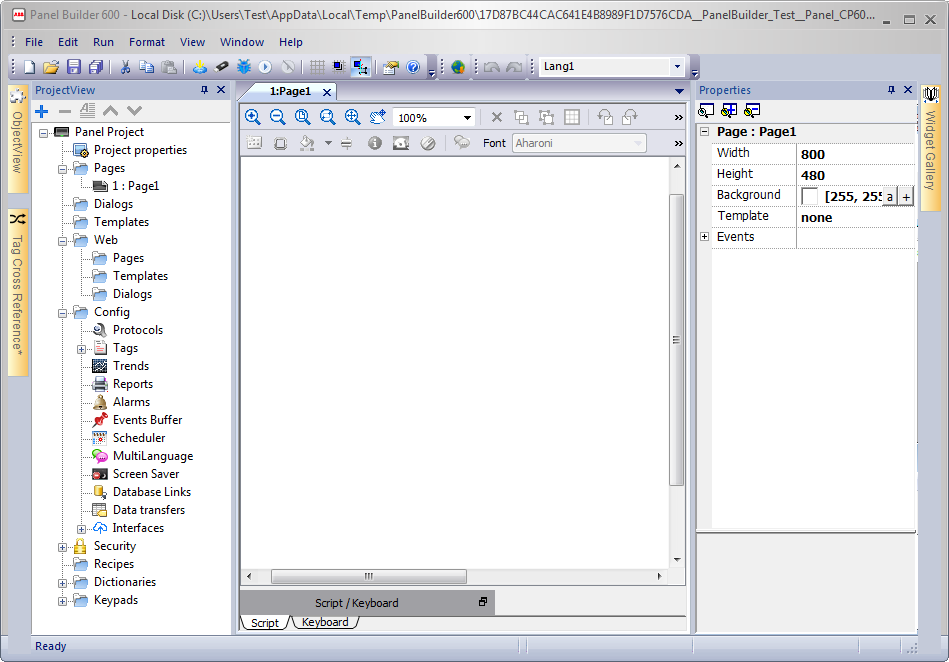
Die Panel-Projekte können in Automation Builder mit der Option „Objekte vergleichen“ verglichen werden.
Ändern des Paneltyps
-
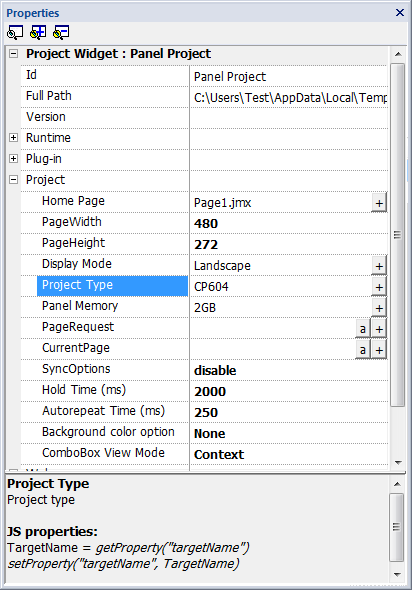
Doppelklicken Sie im Projekt Panel auf „Projekteigenschaften“, um den Panel-Typ auf das verwendete Panel zu ändern.
Das Dialogfeld Eigenschaften wird angezeigt.
-
Erweitern Sie im Dialogfeld Eigenschaften „Projekt“ und klicken Sie auf „Projekttyp “.
Es wird ein Dialogfeld des Projektassistenten angezeigt.
-
Wählen Sie den gewünschten Paneltyp aus und klicken Sie auf „Fertigstellen“.
Informationen zum Projekt
Die Projektinformationsansicht bietet einen Überblick über das Projekt Panel Builder, ohne dass das Projekt geöffnet werden muss. Um die Projektinformationen zu öffnen, doppelklicken Sie auf das Objekt „Panel_CP600“.
Die Projektinformationen werden jedes Mal aktualisiert, wenn das Projekt Panel Builder bearbeitet wird. Sie können das Projekt Panel Builder über das Kontextmenü umbenennen.
Der Projektname wird intern als Basis für den Dateinamen des Projekts Panel Builder verwendet. Daher muss der Projektname den allgemeinen Einschränkungen für Dateinamen entsprechen.
Die Projektinformation Panel Builder zeigt die Liste der zum Projekt hinzugefügten SPSen.